Domain pro-world.de kaufen?
Wir ziehen mit dem Projekt
pro-world.de um.
Sind Sie am Kauf der Domain
pro-world.de interessiert?
domain@kv-gmbh.de · 0541-91531010
Domain pro-world.de kaufen?
Wie kann man einen PDF-Export aus einer Word-Datei durchführen? Welche Software oder Programme ermöglichen einen einfachen PDF-Export?
Um einen PDF-Export aus einer Word-Datei durchzuführen, öffnen Sie die Word-Datei und klicken Sie auf "Datei" > "Speichern unter" > wählen Sie als Dateiformat "PDF" aus und klicken Sie auf "Speichern". Es gibt verschiedene Programme, die einen einfachen PDF-Export ermöglichen, wie z.B. Adobe Acrobat, Microsoft Word, Google Docs oder Online-Tools wie SmallPDF oder PDF24. Diese Programme bieten die Möglichkeit, Word-Dokumente in PDF-Dateien umzuwandeln, ohne dass zusätzliche Software installiert werden muss. **
Ist das Bild beim Export als PDF verschwunden?
Es ist möglich, dass das Bild beim Export als PDF verschwunden ist. Dies kann verschiedene Gründe haben, wie zum Beispiel eine fehlerhafte Dateikonvertierung oder eine falsche Einstellung beim Export. Es ist ratsam, die Exporteinstellungen zu überprüfen und sicherzustellen, dass das Bild korrekt in das PDF-Dokument eingebettet wird. **
Ähnliche Suchbegriffe für PDF-Export
Top-Angebote
Produkte zum Begriff PDF-Export:
-
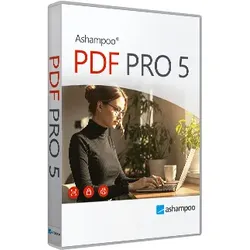
Markt & Technik 81606 PDF PRO 5 Windows PDF-SoftwareDas Komplettpaket für Deine PDFs – schnell, stark, einfach PDF Pro 5 ist die Komplettlösung für die einfache Bearbeitung Deiner PDFs. Diese PDF Software umfasst alle Werkzeuge zum Erstellen, Konvertieren, Bearbeiten, Zusammenfügen und Schützen von PDF-Dateien. Produziere mit dem PDF Creator signierte Dateien, die überall lesbar sind, immer die optimale Größe haben und mit Verschlüsselung gesichert werden können. Erstelle oder ändere nach Belieben interaktive Formulare oder bearbeite bestehende PDFs wie ein ganz normales Word-Dokument!29,99 €*Versand: 4,95 €Sichere Weiterleitung zum Anbieter
-
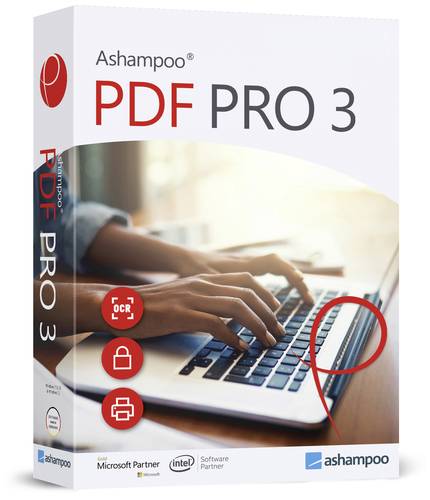
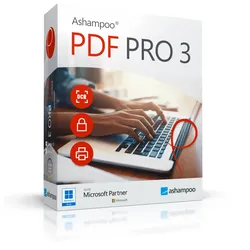
Ashampoo PDF Pro 3 Vollversion, 1 Lizenz Windows PDF-SoftwareDie praktische Komplettlösung für Ihre PDF-Dateien Ashampoo PDF Pro 3 umfasst alle Werkzeuge zum Erstellen, Konvertieren, Bearbeiten, Zusammenfügen und Schützen von PDF-Dateien. Editieren Sie eine bestehende PDF wie ein ganz normales Word-Dokument! Generieren oder ändern Sie nach Belieben interaktive Formulare, erzeugen Sie signierte Dateien, die überall lesbar sind, immer die optimale Größe haben und mit Verschlüsselung gesichert werden können.21,99 €*Versand: 5,95 €Sichere Weiterleitung zum Anbieter
-
Ashampoo PDF Pro 3Ashampoo PDF Pro 3 - Die professionelle Lösung für Ihre PDF-Dateien Ashampoo PDF Pro 3 ist eine professionelle PDF-Software, mit der Sie Ihre PDF-Dateien bearbeiten, erstellen, konvertieren und schützen können. Die Software bietet eine Vielzahl von Funktionen, mit denen Sie PDF-Dateien erstellen, Texte und Bilder bearbeiten, Kommentare hinzufügen, Seiten extrahieren und zusammenführen sowie PDF-Dateien in verschiedene Formate konvertieren können. Mit Ashampoo PDF Pro 3 können Sie Ihre PDF-Dateien einfach und effektiv verwalten. PDF-Erstellung und Bearbeitung Mit Ashampoo PDF Pro 3 können Sie PDF-Dateien aus verschiedenen Quellen erstellen, z. B. aus Word-Dokumenten, Excel-Tabellen oder Bildern. Die Software bietet auch eine umfassende PDF-Bearbeitung, mit der Sie Texte, Bilder und Seiten in PDF-Dateien bearbeiten können. Sie können auch Kommentare, Anmerkungen und Stempel hinzufügen, ...19,90 €*Versand: 0,00 €Sichere Weiterleitung zum Anbieter
-
Ashampoo PDF Pro 4Ashampoo PDF Pro 4: Die umfassende Lösung für Ihre PDF-Dateien Ashampoo PDF Pro 4 ist die Komplettlösung für die einfache Bearbeitung Ihrer PDFs. Diese Software bietet alle Werkzeuge zum Erstellen, Konvertieren, Bearbeiten, Zusammenfügen und Schützen von PDF-Dateien. Mit Ashampoo PDF Pro 4 können Sie signierte Dateien erstellen, die überall lesbar sind, die optimale Größe haben und mit Verschlüsselung gesichert werden können. Bearbeiten Sie Ihre PDFs so einfach wie Word-Dokumente! PDFs bearbeiten wie in einem modernen Office Mit Ashampoo PDF Pro 4 werden Ihre Dokumente so flexibel wie in einem Web-Browser dargestellt. Öffnen und bearbeiten Sie PDFs in praktischen Dokument-Tabs, um schnell zwischen Ihren Dateien zu wechseln. Der Fullscreen-Modus bietet maximale Übersicht, und mehrere PDF-Seiten lassen sich nebeneinander anzeigen, was den Vergleich und die Bearbeitung erleichtert. Mit Ashampoo PDF Pro 4 können Sie nicht nur interaktive Formulare ausfüllen, sondern auch selbst erstellen und bearbeiten. Fügen Sie mit wenigen Klicks interaktive Elemente wie Auswahllisten, Ankreuzkästchen oder Eingabefelder in das PDF-Formular ein. So erzeugte Formulare können von jedem Nutzer, der über einen handelsüblichen PDF-Reader verfügt, komfortabel ausgefüllt werden. Die leistungsstarke Rechtschreibprüfung mit brandneuen Wörterbüchern sorgt für fehlerfreie Dokumente. Die neue Silbentrennung ermöglicht perfekt formatierte Texte, sodass Ihre PDFs stets professionell wirken. Schnelle Konvertierung in verschiedene Formate Konvertieren Sie Ihre PDFs schnell und einfach in Word, Text oder HTML. Die ausgereifte OCR-Texterkennung ermöglicht den Zugriff auf alle Dokumente und gescannten Seiten, sodass Sie diese nicht nur in Ashampoo PDF editieren, sondern auch zur Bearbeitung an Microsoft Word weiterreichen können. Die Funktionen zum Suchen und Ersetzen in Ashampoo PDF Pro 4 gehen weit über andere PDF-Programme hinaus. Neben Text können Sie auch Schriften suchen und ersetzen. Dokumente erhalten so mit nur einem Handgriff ein neues Aussehen. Diese Funktionen können zudem dateiübergreifend angewendet werden, und auch Hyperlinks lassen sich global austauschen. Kommentieren, Bearbeiten und Hervorheben Fügen Sie bequem Kommentare in PDF-Dateien ein, heben Sie wichtige Details mit Zeichnungen hervor und betonen Sie Textpassagen mit dem farbigen Textmarker. Sie können Dokumente auch mit vorgefertigten und benutzerdefinierten Stempeln wie „Genehmigt!“ oder „Vertraulich!” markieren. Geschützte Inhalte dank 128-bit AES-Verschlüsselung Dank der eingebauten sicheren AES-Verschlüsselung können Sie PDF-Dateien vor dem Öffnen, Bearbeiten, Drucken und Herauskopieren von Text schützen. Sie bestimmen, was der Empfänger einer PDF-Datei mit dieser tun darf! Enthält ein PDF-Dokument vertrauliche Texte oder Grafiken, „schwärzen” Sie diese mit Ashampoo PDF Pro 4 , sodass diese nicht gelesen oder wiederhergestellt werden können. Formulare ausfüllen und drucken direkt aus dem PDF heraus Füllen Sie nicht nur interaktive Formulare aus, sondern auch die viel häufigeren herkömmlichen Formulare, die als PDF-Dateien gespeichert wurden. Da Behörden ihre Formulare oft nur so zur Verfügung stellen, sparen Sie damit eine Menge Zeit, die Sie sonst darauf verwenden würden, die Formulare auszudrucken und von Hand auszufüllen. Mit Ashampoo PDF Pro 4 können Sie Grafiken und Zeichnungen nach Belieben in PDF-Dateien einfügen und bearbeiten. Es ist ganz einfach, Fotos und Grafiken zu verschieben, zu beschneiden oder als Wasserzeichen hinter Seiten zu legen. Vergleich: Ashampoo PDF Pro 3 vs. Ashampoo PDF Pro 4 Funktion Ashampoo PDF Pro 3 Ashampoo PDF Pro 4 Benutzeroberfläche ohne optimierte Anzeige von Tabs Modernisierte Oberfläche mit optimierter Tab-Anzeige Bearbeitung von PDFs Bearbeiten und kommentieren von PDFs Verbessertes Bearbeiten und Kommentieren mit neuen Markierungswerkzeugen Rechtschreibprüfung Grundlegende Rechtschreibprüfung Erweiterte Rechtschreibprüfung mit neuen Wörterbüchern Silbentrennung Nicht verfügbar Neue Silbentrennungsfunktionen für professionelles Layout Formulare Interaktive Formulare erstellen Verbesserte Erstellung und Bearbeitung interaktiver Formulare Konvertierung PDFs in Word oder andere Formate konvertieren Verbesserte Konvertierung mit schnellerer OCR-Texterkennung Suchen und Ersetzen Text suchen und ersetzen Suchen und Ersetzen von Text, Schriften und Hyperlinks Verschlüsselung AES-128-Bit-Verschlüsselung AES-128-Bit-Verschlüsselung und neue Schwärzungsoptionen PDF-Vergleich Nicht verfügbar Vergleichen von zwei PDF-Dokumenten Systemanforderungen Betriebssysteme Windows® 11, Windows® 10 (x64), Windows® 8 (x64), Windows® 7 (x64) Voraussetzungen Jedes Gerät, das die oben aufgeführten Betriebssysteme unterstützt. Sonstiges Zur Aktivierung des Programmes ist eine Internetverbindung erforderlich. Die Programm-Lizenz wird in regelmäßigen Abständen überprüft.14,95 €*Versand: 0,00 €Sichere Weiterleitung zum Anbieter

-
Was ist die Fehlermeldung beim PDF-Export einer InDesign-Datei?
Es gibt verschiedene mögliche Fehlermeldungen beim PDF-Export einer InDesign-Datei, je nachdem, welches Problem auftritt. Einige mögliche Fehlermeldungen könnten sein: "Fehler beim Exportieren des Dokuments", "Schriftarten nicht eingebettet" oder "Bilder nicht gefunden". Um das genaue Problem zu identifizieren, ist es wichtig, die spezifische Fehlermeldung zu überprüfen und mögliche Lösungen zu suchen. **
-
Bleiben die Schnittmarken in InDesign weiß beim Export als PDF?
Nein, die Schnittmarken werden beim Export als PDF nicht weiß bleiben. Die Schnittmarken werden in der Regel als separate Elemente in der PDF-Datei angezeigt, um den Druckprozess zu unterstützen. Sie werden normalerweise in einer anderen Farbe oder als gestrichelte Linien angezeigt, um sie von den eigentlichen Inhalten zu unterscheiden. **
-
Wie kann ich einen PDF-Export aus einer Textverarbeitungssoftware durchführen?
Um einen PDF-Export aus einer Textverarbeitungssoftware durchzuführen, öffnen Sie das Dokument, das Sie exportieren möchten. Gehen Sie dann auf "Datei" und wählen Sie "Exportieren" oder "Speichern unter". Wählen Sie als Dateiformat "PDF" aus und klicken Sie auf "Speichern", um den Export abzuschließen. **
-
"Wie kann man einen PDF-Export aus einem Textverarbeitungsprogramm erstellen?"
In den meisten Textverarbeitungsprogrammen gibt es eine Option zum Exportieren von Dokumenten als PDF. Man kann diese Option normalerweise unter "Datei" oder "Exportieren" finden. Nachdem man die gewünschten Einstellungen vorgenommen hat, kann man das Dokument als PDF speichern. **

1. Wie kann ich einen PDF-Export aus meiner Anwendungssoftware durchführen? 2. Welche Optionen stehen mir für den PDF-Export in meiner Textverarbeitungssoftware zur Verfügung?
1. Du kannst einen PDF-Export aus deiner Anwendungssoftware durchführen, indem du auf die Option "Exportieren" oder "Drucken" klickst und dann das PDF-Format auswählst. 2. In einer Textverarbeitungssoftware stehen dir in der Regel Optionen wie Seitenlayout, Qualitätseinstellungen und Sicherheitseinstellungen für den PDF-Export zur Verfügung. Du kannst auch entscheiden, ob du das gesamte Dokument oder nur bestimmte Seiten exportieren möchtest. **
Werden die Effekte von InDesign beim Export als PDF nicht übernommen?
Beim Exportieren von InDesign-Dokumenten als PDF werden die meisten Effekte, wie Transparenzen, Schatten und Überdrucken, normalerweise beibehalten. Es kann jedoch vorkommen, dass bestimmte Effekte nicht korrekt dargestellt werden, insbesondere wenn sie komplexe oder nicht standardmäßige Effekte sind. Es ist daher ratsam, das exportierte PDF sorgfältig zu überprüfen, um sicherzustellen, dass alle Effekte wie beabsichtigt angezeigt werden. **
Top-Angebote
Produkte zum Begriff PDF-Export:
-
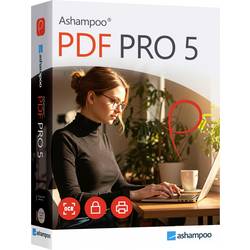
PDF Pro 5Ashampoo PDF Pro 5 ? Schluss mit PDF-Frust, her mit der Produktivität! Das Komplettpaket gegen den Bearbeitungs-Albtraum ? schnell, stark, einfach Standard-PDF-Reader können PDFs nur lesen. PDFs bearbeiten, Formulare ausfüllen oder Dokumente sicher versenden ist oft kompliziert, kostet Zeit und erfordert mehrere Tools. ? Ashampoo PDF Pro 5 ist Ihre zentrale Lösung für alle PDF-Herausforderungen. Egal, ob Sie Dokumente erstellen, blitzschnell konvertieren, wie ein Word-Dokument bearbeiten, zusammenfügen oder digital absichern müssen ? Sie erledigen alles mit einer einzigen, intuitiven Software. Erstellen Sie rechtsgültige, signierte Dateien, sichern Sie diese mit Verschlüsselung oder passen Sie interaktive Formulare ganz nach Ihren Wünschen an. Mehr Power für massive Dokumente: Keine Wartezeiten mehr! Große PDF-Dateien (wie Handbücher, Kataloge oder wissenschaftliche Arbe...24,99 €*Versand: 0,00 €Sichere Weiterleitung zum Anbieter
-
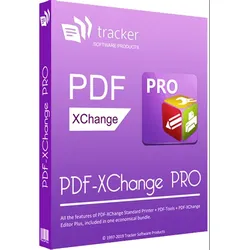
PDF-XChange PROPDF-XChange PRO PDF-XChange PRO: Die umfassende Lösung für PDF-Erstellung, -Bearbeitung und -Konvertierung PDF-XChange PRO ist die ultimative Softwarelösung für alle Ihre PDF-Bedürfnisse. Diese professionelle Suite bietet eine Vielzahl von Werkzeugen und Funktionen, die es Ihnen ermöglichen, PDFs zu erstellen, zu bearbeiten, zu konvertieren und zu sichern. PDF-XChange PRO ist ideal für Unternehmen, professionelle Anwender und Einzelpersonen, die eine leistungsstarke und benutzerfreundliche PDF-Software benötigen. Hauptfunktionen: PDF-Erstellung Erstellen Sie PDFs aus einer Vielzahl von Dateiformaten, darunter Microsoft Office-Dokumente, Bilder und Textdateien. Mit PDF-XChange PRO können Sie auch PDF-Dokumente aus gescannten Dateien erzeugen und dabei OCR-Technologie (Optical Character Recognition) nutzen, um den Text durchsuchbar und bearbeitbar zu machen. PDF-Bearbeitung Bearb...165,95 €*Versand: 0,00 €Sichere Weiterleitung zum Anbieter
-
Markt & Technik 81606 PDF PRO 5 Windows PDF-SoftwareDas Komplettpaket für Deine PDFs – schnell, stark, einfach PDF Pro 5 ist die Komplettlösung für die einfache Bearbeitung Deiner PDFs. Diese PDF Software umfasst alle Werkzeuge zum Erstellen, Konvertieren, Bearbeiten, Zusammenfügen und Schützen von PDF-Dateien. Produziere mit dem PDF Creator signierte Dateien, die überall lesbar sind, immer die optimale Größe haben und mit Verschlüsselung gesichert werden können. Erstelle oder ändere nach Belieben interaktive Formulare oder bearbeite bestehende PDFs wie ein ganz normales Word-Dokument!29,99 €*Versand: 4,95 €Sichere Weiterleitung zum Anbieter
-
Ashampoo PDF Pro 3 Vollversion, 1 Lizenz Windows PDF-SoftwareDie praktische Komplettlösung für Ihre PDF-Dateien Ashampoo PDF Pro 3 umfasst alle Werkzeuge zum Erstellen, Konvertieren, Bearbeiten, Zusammenfügen und Schützen von PDF-Dateien. Editieren Sie eine bestehende PDF wie ein ganz normales Word-Dokument! Generieren oder ändern Sie nach Belieben interaktive Formulare, erzeugen Sie signierte Dateien, die überall lesbar sind, immer die optimale Größe haben und mit Verschlüsselung gesichert werden können.21,99 €*Versand: 5,95 €Sichere Weiterleitung zum Anbieter
-
Wie kann man einen PDF-Export aus einer Word-Datei durchführen? Welche Software oder Programme ermöglichen einen einfachen PDF-Export?
Um einen PDF-Export aus einer Word-Datei durchzuführen, öffnen Sie die Word-Datei und klicken Sie auf "Datei" > "Speichern unter" > wählen Sie als Dateiformat "PDF" aus und klicken Sie auf "Speichern". Es gibt verschiedene Programme, die einen einfachen PDF-Export ermöglichen, wie z.B. Adobe Acrobat, Microsoft Word, Google Docs oder Online-Tools wie SmallPDF oder PDF24. Diese Programme bieten die Möglichkeit, Word-Dokumente in PDF-Dateien umzuwandeln, ohne dass zusätzliche Software installiert werden muss. **
-
Ist das Bild beim Export als PDF verschwunden?
Es ist möglich, dass das Bild beim Export als PDF verschwunden ist. Dies kann verschiedene Gründe haben, wie zum Beispiel eine fehlerhafte Dateikonvertierung oder eine falsche Einstellung beim Export. Es ist ratsam, die Exporteinstellungen zu überprüfen und sicherzustellen, dass das Bild korrekt in das PDF-Dokument eingebettet wird. **
-
Was ist die Fehlermeldung beim PDF-Export einer InDesign-Datei?
Es gibt verschiedene mögliche Fehlermeldungen beim PDF-Export einer InDesign-Datei, je nachdem, welches Problem auftritt. Einige mögliche Fehlermeldungen könnten sein: "Fehler beim Exportieren des Dokuments", "Schriftarten nicht eingebettet" oder "Bilder nicht gefunden". Um das genaue Problem zu identifizieren, ist es wichtig, die spezifische Fehlermeldung zu überprüfen und mögliche Lösungen zu suchen. **
-
Bleiben die Schnittmarken in InDesign weiß beim Export als PDF?
Nein, die Schnittmarken werden beim Export als PDF nicht weiß bleiben. Die Schnittmarken werden in der Regel als separate Elemente in der PDF-Datei angezeigt, um den Druckprozess zu unterstützen. Sie werden normalerweise in einer anderen Farbe oder als gestrichelte Linien angezeigt, um sie von den eigentlichen Inhalten zu unterscheiden. **
Ähnliche Suchbegriffe für PDF-Export
-
Ashampoo PDF Pro 3Ashampoo PDF Pro 3 - Die professionelle Lösung für Ihre PDF-Dateien Ashampoo PDF Pro 3 ist eine professionelle PDF-Software, mit der Sie Ihre PDF-Dateien bearbeiten, erstellen, konvertieren und schützen können. Die Software bietet eine Vielzahl von Funktionen, mit denen Sie PDF-Dateien erstellen, Texte und Bilder bearbeiten, Kommentare hinzufügen, Seiten extrahieren und zusammenführen sowie PDF-Dateien in verschiedene Formate konvertieren können. Mit Ashampoo PDF Pro 3 können Sie Ihre PDF-Dateien einfach und effektiv verwalten. PDF-Erstellung und Bearbeitung Mit Ashampoo PDF Pro 3 können Sie PDF-Dateien aus verschiedenen Quellen erstellen, z. B. aus Word-Dokumenten, Excel-Tabellen oder Bildern. Die Software bietet auch eine umfassende PDF-Bearbeitung, mit der Sie Texte, Bilder und Seiten in PDF-Dateien bearbeiten können. Sie können auch Kommentare, Anmerkungen und Stempel hinzufügen, ...19,90 €*Versand: 0,00 €Sichere Weiterleitung zum Anbieter
-
Ashampoo PDF Pro 4Ashampoo PDF Pro 4: Die umfassende Lösung für Ihre PDF-Dateien Ashampoo PDF Pro 4 ist die Komplettlösung für die einfache Bearbeitung Ihrer PDFs. Diese Software bietet alle Werkzeuge zum Erstellen, Konvertieren, Bearbeiten, Zusammenfügen und Schützen von PDF-Dateien. Mit Ashampoo PDF Pro 4 können Sie signierte Dateien erstellen, die überall lesbar sind, die optimale Größe haben und mit Verschlüsselung gesichert werden können. Bearbeiten Sie Ihre PDFs so einfach wie Word-Dokumente! PDFs bearbeiten wie in einem modernen Office Mit Ashampoo PDF Pro 4 werden Ihre Dokumente so flexibel wie in einem Web-Browser dargestellt. Öffnen und bearbeiten Sie PDFs in praktischen Dokument-Tabs, um schnell zwischen Ihren Dateien zu wechseln. Der Fullscreen-Modus bietet maximale Übersicht, und mehrere PDF-Seiten lassen sich nebeneinander anzeigen, was den Vergleich und die Bearbeitung erleichtert. Mit Ashampoo PDF Pro 4 können Sie nicht nur interaktive Formulare ausfüllen, sondern auch selbst erstellen und bearbeiten. Fügen Sie mit wenigen Klicks interaktive Elemente wie Auswahllisten, Ankreuzkästchen oder Eingabefelder in das PDF-Formular ein. So erzeugte Formulare können von jedem Nutzer, der über einen handelsüblichen PDF-Reader verfügt, komfortabel ausgefüllt werden. Die leistungsstarke Rechtschreibprüfung mit brandneuen Wörterbüchern sorgt für fehlerfreie Dokumente. Die neue Silbentrennung ermöglicht perfekt formatierte Texte, sodass Ihre PDFs stets professionell wirken. Schnelle Konvertierung in verschiedene Formate Konvertieren Sie Ihre PDFs schnell und einfach in Word, Text oder HTML. Die ausgereifte OCR-Texterkennung ermöglicht den Zugriff auf alle Dokumente und gescannten Seiten, sodass Sie diese nicht nur in Ashampoo PDF editieren, sondern auch zur Bearbeitung an Microsoft Word weiterreichen können. Die Funktionen zum Suchen und Ersetzen in Ashampoo PDF Pro 4 gehen weit über andere PDF-Programme hinaus. Neben Text können Sie auch Schriften suchen und ersetzen. Dokumente erhalten so mit nur einem Handgriff ein neues Aussehen. Diese Funktionen können zudem dateiübergreifend angewendet werden, und auch Hyperlinks lassen sich global austauschen. Kommentieren, Bearbeiten und Hervorheben Fügen Sie bequem Kommentare in PDF-Dateien ein, heben Sie wichtige Details mit Zeichnungen hervor und betonen Sie Textpassagen mit dem farbigen Textmarker. Sie können Dokumente auch mit vorgefertigten und benutzerdefinierten Stempeln wie „Genehmigt!“ oder „Vertraulich!” markieren. Geschützte Inhalte dank 128-bit AES-Verschlüsselung Dank der eingebauten sicheren AES-Verschlüsselung können Sie PDF-Dateien vor dem Öffnen, Bearbeiten, Drucken und Herauskopieren von Text schützen. Sie bestimmen, was der Empfänger einer PDF-Datei mit dieser tun darf! Enthält ein PDF-Dokument vertrauliche Texte oder Grafiken, „schwärzen” Sie diese mit Ashampoo PDF Pro 4 , sodass diese nicht gelesen oder wiederhergestellt werden können. Formulare ausfüllen und drucken direkt aus dem PDF heraus Füllen Sie nicht nur interaktive Formulare aus, sondern auch die viel häufigeren herkömmlichen Formulare, die als PDF-Dateien gespeichert wurden. Da Behörden ihre Formulare oft nur so zur Verfügung stellen, sparen Sie damit eine Menge Zeit, die Sie sonst darauf verwenden würden, die Formulare auszudrucken und von Hand auszufüllen. Mit Ashampoo PDF Pro 4 können Sie Grafiken und Zeichnungen nach Belieben in PDF-Dateien einfügen und bearbeiten. Es ist ganz einfach, Fotos und Grafiken zu verschieben, zu beschneiden oder als Wasserzeichen hinter Seiten zu legen. Vergleich: Ashampoo PDF Pro 3 vs. Ashampoo PDF Pro 4 Funktion Ashampoo PDF Pro 3 Ashampoo PDF Pro 4 Benutzeroberfläche ohne optimierte Anzeige von Tabs Modernisierte Oberfläche mit optimierter Tab-Anzeige Bearbeitung von PDFs Bearbeiten und kommentieren von PDFs Verbessertes Bearbeiten und Kommentieren mit neuen Markierungswerkzeugen Rechtschreibprüfung Grundlegende Rechtschreibprüfung Erweiterte Rechtschreibprüfung mit neuen Wörterbüchern Silbentrennung Nicht verfügbar Neue Silbentrennungsfunktionen für professionelles Layout Formulare Interaktive Formulare erstellen Verbesserte Erstellung und Bearbeitung interaktiver Formulare Konvertierung PDFs in Word oder andere Formate konvertieren Verbesserte Konvertierung mit schnellerer OCR-Texterkennung Suchen und Ersetzen Text suchen und ersetzen Suchen und Ersetzen von Text, Schriften und Hyperlinks Verschlüsselung AES-128-Bit-Verschlüsselung AES-128-Bit-Verschlüsselung und neue Schwärzungsoptionen PDF-Vergleich Nicht verfügbar Vergleichen von zwei PDF-Dokumenten Systemanforderungen Betriebssysteme Windows® 11, Windows® 10 (x64), Windows® 8 (x64), Windows® 7 (x64) Voraussetzungen Jedes Gerät, das die oben aufgeführten Betriebssysteme unterstützt. Sonstiges Zur Aktivierung des Programmes ist eine Internetverbindung erforderlich. Die Programm-Lizenz wird in regelmäßigen Abständen überprüft.14,95 €*Versand: 0,00 €Sichere Weiterleitung zum Anbieter
-
Flip PDF Plus ProFlip PDF Plus Pro ist ein leistungsstarker, funktionsreicher Daumenkino-Hersteller mit einem Multimedia-Editor. Sie sind in der Lage, inspirierende Bücher zum Umblättern zu erstellen, die problemlos auf iPad, iPhone, Android-Geräten und Desktop angezeigt werden können. Beginnen Sie mit atemberaubenden vorgefertigten Vorlagen, passen Sie Ihre digitale Broschüre oder Ihren Katalog mit interaktiven Effekten vollständig an, indem Sie Multimedia wie YouTube-Videos, Bilder, Telefonnummern und Hyperlinks hinzufügen. Jeder kann ganz einfach beeindruckende Daumenkinos erstellen. Flexible PDF zu eBook Konvertierung mit Flip PDF Plus Pro Erstellen Sie ein eBook mit realistischem Flipp-Effekt Mit der benutzerfreundlichen Oberfläche können Sie in weniger als 10 Minuten ein realistisches HTML-Flipbook erstellen. Importieren Sie einfach eine PDF-Datei und wählen Sie eine vorgefertigte Vorlage aus, um mit Leichtigkeit ein inspirierendes professionelles Daumenkino oder eine Broschüre zu erstellen. Es sind keine Programmier- und Designkenntnisse erforderlich! PDFs zu einem einzigen eBook zusammenführen Wie kann man aus mehreren PDFs ein einziges Buch machen? Flip PDF Plus Pro bietet eine erstaunliche Möglichkeit, PDFs zu einem einzigen eBook zum Umblättern zusammenzufassen, und zwar ganz ohne Code oder Kenntnisse. Effiziente Stapelkonvertierung Möchten Sie eine Vielzahl von PDF-Dateien gleichzeitig in Bücher umwandeln? Mit der Stapelkonvertierung können Sie eine Reihe von PDFs nacheinander in Daumenkinos umwandeln. Sie müssen die PDFs nicht einzeln konvertieren. Interaktive eBook-Erstellung Verschiedene Vorlagen, Themen, Szenen Flip PDF Plus Pro bietet verschiedene vorgefertigte Vorlagen, Themen und animierte Szenen, die Sie schnell an Ihre Bedürfnisse anpassen können. Wählen Sie eine Vorlage für die Symbolleiste des Buches, ändern Sie ein Thema für das Erscheinungsbild des Buches (Hintergrund und Farbe), und fügen Sie eine animierte Szene hinzu, um Ihren Buchhintergrund aufzupolieren. Einzigartige Buchvorlagen anpassen dank Flip PDF Plus Pro Die Konfiguration der folgenden Funktionen kann in Ihren Vorlagen gespeichert werden: Symbolleiste, Themen, Szenen, Einstellungen (wie Hintergrundsound, Ihr Markenlogo), Inhaltsverzeichnis, Lesezeichen, Mehrsprachigkeit, Passwort und sogar Sprachassistent. Speichern Sie Ihre Vorlagen direkt im Programm, was die Wiederverwendung erleichtert, oder exportieren Sie sie, um sie mit anderen zu teilen. Anpassen von Page Flip eBook Gestalten Sie Ihr Daumenkino im eigenen Stil: Passen Sie die Hintergrundfarben des Daumenkinos an, legen Sie ein Logo für das Branding fest, passen Sie die Symbolleiste für Funktionen wie Drucken, Herunterladen oder Teilen Ihres Daumenkinos an. Es gibt Dutzende von verschiedenen Einstellungen, mit denen Sie Ihr Page-Flipping eBook an Ihren Stil anpassen können. Inhaltsverzeichnis Sie haben kein Inhaltsverzeichnis in Ihrem PDF? Kein Problem, erstellen Sie Ihr Inhaltsverzeichnis und erleichtern Sie die Navigation durch das gesamte Buch. Sprachassistent des eBooks In Flip PDF Plus Pro können Sie den Assistenten nutzen, der Ihnen dabei hilft, Buchseiten mit Audio zu unterlegen, wobei ein synchronisierter Lauftext integriert ist. Diese wunderbare Funktion ist sehr nützlich für die Erstellung von Präsentationen für Meetings, Märchenbüchern für Kinder oder Sprachbüchern zum Lernen. Multimedia- und Animations-Editor Fügen Sie YouTube- und Vimeo-Videos hinzu, um Ihre Leser zum längeren Verweilen zu animieren Sie können genetischen Videocode einbetten, eine Online-Videodatei, eine YouTube-ID, eine Vimeo-ID oder ein lokales Video in Ihr Daumenkino einfügen, was die visuelle Attraktivität verbessert und Ihre Daumenkinos fesselnder macht. So können Sie die Leser länger auf Ihren Seiten halten und mehr Informationen über Ihre Marke oder Ihr Unternehmen vermitteln. Audio importieren, um sprechende Daumenkinos zu erstellen Fügen Sie einzelne oder mehrere Audios wie Umgebungsgeräusche oder passende Musik hinzu, um ein unterhaltsames Daumenkino zu erstellen und die Erfahrung Ihrer Leser zu verbessern. Durch das Anhören verschiedener Audios werden die Leser noch stärker in den Inhalt Ihres Daumenkinos einbezogen. Fügen Sie Text und Bilder hinzu, um den Lesern mehr Details zu zeigen Fügen Sie schnell Text, Bilder oder GIFs hinzu, um Ihren Lesern weitere Details zu Ihren Produkten zu zeigen, die die Produkteigenschaften hervorheben und Ihr Online-Geschäft effektiv ausbauen können. Lassen Sie Text und Bild harmonisch zusammenwirken, um Ihren Kunden Ihre Marke und Ihre Produkte näher zu bringen. Form, QR-Code, Form- und Linienpinsel Es gibt über 90 verschiedene Formen, mit denen Sie ein stilisiertes und einzigartiges Daumenkino gestalten können. Sie können auch einen Form- und Linienpinsel verwenden, um eine beliebige Form für alle Ihre Bedürfnisse zu zeichnen. Sie können einen QR-Code für Ihre Produktwebseite generieren, und die Leser können den Code e...359,95 €*Versand: 0,00 €Sichere Weiterleitung zum Anbieter
-
Nitro PDF Pro 14Nitro PDF Pro 14 - Die ultimative PDF-Lösung für Windows und macOS Leistungsstarke PDF-Funktionen Nitro PDF Pro 14 bietet Ihnen leistungsstarke Funktionen zur Erstellung, Bearbeitung und Konvertierung von PDF-Dokumenten. Egal, ob Sie PDFs erstellen, Texte und Bilder bearbeiten oder PDFs in andere Formate konvertieren möchten - Nitro PDF Pro 14 bietet Ihnen alle Werkzeuge, die Sie benötigen, um professionelle Ergebnisse zu erzielen. Einfache Bedienung Mit Nitro PDF Pro 14 können Sie PDFs mühelos bearbeiten, ohne dass spezielle technische Kenntnisse erforderlich sind. Die benutzerfreundliche Oberfläche und intuitive Navigation machen es einfach, Texte zu ändern, Grafiken hinzuzufügen oder Seiten zu bearbeiten. Dank der effizienten Benutzeroberfläche können Sie Ihre PDF-Aufgaben schnell und einfach erledigen. Kompatibilität mit Windows und macOS Nitro PDF Pro 14 ist sowohl für Windows als auch für macOS verfügbar, sodass Sie unabhängig von Ihrem Betriebssystem die gleiche leistungsstarke PDF-Lösung nutzen können. Mit seiner nahtlosen Integration in diese beiden Plattformen bietet Ihnen Nitro PDF Pro 14 die Flexibilität, PDF-Arbeiten auf Ihrem bevorzugten Betriebssystem durchzuführen. Vertrauenswürdige PDF-Software Nitro PDF Pro 14 ist eine vertrauenswürdige PDF-Software, die von Millionen von Benutzern weltweit eingesetzt wird. Mit seinen umfangreichen Funktionen, der einfachen Bedienung und der hervorragenden Kompatibilität ist Nitro PDF Pro 14 die ideale Lösung für Unternehmen, Fachleute und Heimanwender, die PDF-Dokumente auf effiziente und professionelle Weise bearbeiten möchten. Wir freuen uns, Ihnen die Veröffentlichung von Nitro PDF Pro 14 bekannt zu geben. Diese Version bietet eine Vielzahl neuer Funktionen, Verbesserungen und Fehlerbehebungen, um Ihr Benutzererlebnis zu verbessern. Mit Nitro PDF Pro 14 erhalten Sie ein leistungsstarkes Werkzeug zur Bearbeitung, Erstellung und Konvertierung von PDF-Dokumenten. Was bietet Nitro PDF Pro 14? Die neueste Version von Nitro PDF Pro , früher bekannt als Nitro Pro , präsentiert sich mit einem neuen, frischen Aussehen. Das überarbeitete Benutzererlebnis bietet eine einfachere und intuitivere Navigation, sodass Sie Ihre Aufgaben noch effizienter erledigen können. Eine der bemerkenswerten neuen Funktionen von Nitro PDF Pro 14 sind die Barrierefreiheitstools. Mit diesen Tools können Sie Ihre PDF-Dokumente barrierefrei machen und den WCAG 2.1 (Web Content Accessibility Guidelines)-Standards entsprechen. Sie haben nun die Möglichkeit, die Dokumentstruktur automatisch oder manuell mit Tag-Kennzeichnungen zu definieren, die Dokument- und Tag-Sprache festzulegen, die logische Lesereihenfolge festzulegen, Schriftarten einzubetten und Ihr Dokument als PDF/UA-kompatibel zu markieren. Diese und weitere Funktionen ermöglichen es Bildschirmleseprogrammen und unterstützenden Technologien, den Inhalt Ihrer PDF-Dateien besser zugänglich zu machen. Eine weitere Neuerung ist die optische Zeichenerkennung (OCR) für traditionelles Chinesisch. Durch die Verwendung von OCR können Sie nun auch chinesische Texte in Ihren PDF-Dokumenten erkennen und bearbeiten. Beachten Sie jedoch, dass die OCR-Sprache als separates Paket verteilt wird und zusätzlich zu Nitro PDF Pro installiert werden muss. Nitro PDF Pro 14 bietet auch eine verbesserte Lokalisierungserfahrung. Probleme im Zusammenhang mit der Formatierung, fehlenden Wörtern und Weiterleitungen wurden behoben, um sicherzustellen, dass die Software optimal in verschiedenen Sprachen genutzt werden kann. Zusätzlich zu den genannten Funktionen wurden auch allgemeine Verbesserungen und Fehlerbehebungen vorgenommen, basierend auf dem Feedback der Benutzer. Die Versionsnummer wird nun im Deployment Utility angezeigt, um Kunden zu helfen, die empfohlene Version zu identifizieren. Die ausgewählte nicht-englische Rechtschreibprüfungssprache bleibt in Nitro PDF Pro erhalten, und die Genauigkeit der Schwärzungsbereiche wurde verbessert. Weitere Verbesserungen betreffen die Darstellung von nicht standardmäßigen Schriftarten, das Handling von Lesezeichen, Hyperlinks und Stempeln, die Stabilität der Anwendung und die Unterstützung von Diensten wie Nitro Sign und anderen Drittanbieterdiensten. Nitro PDF Pro 14 bietet eine umfangreiche Palette an Funktionen, die Ihnen dabei helfen, Ihre PDF-Dokumente effizient zu bearbeiten, zu verwalten und zu konvertieren. Mit den neuen Barrierefreiheitstools, der OCR für traditionelles Chinesisch und den zahlreichen Verbesserungen ist Nitro PDF Pro 14 die ideale Wahl für professionelle Anwender, die mit PDF-Dateien arbeiten. Allgemeine Verbesserungen und Fehlerbehebungen von Nitro Nitro hat auf Ihr Feedback gehört, Fehler behoben und allgemeine Verbesserungen vorgenommen, um Ihr Nitro PDF Pro-Erlebnis zu verbessern. Das Verteilungsprogramm zeigt jetzt eine Versionsnummer in der unteren linken Ecke an, anhand derer Kunden erkennen können, ob sie die empfohlene Version verwenden oder nicht. Eine nicht-engl...269,95 €*Versand: 0,00 €Sichere Weiterleitung zum Anbieter
-
Wie kann ich einen PDF-Export aus einer Textverarbeitungssoftware durchführen?
Um einen PDF-Export aus einer Textverarbeitungssoftware durchzuführen, öffnen Sie das Dokument, das Sie exportieren möchten. Gehen Sie dann auf "Datei" und wählen Sie "Exportieren" oder "Speichern unter". Wählen Sie als Dateiformat "PDF" aus und klicken Sie auf "Speichern", um den Export abzuschließen. **
-
"Wie kann man einen PDF-Export aus einem Textverarbeitungsprogramm erstellen?"
In den meisten Textverarbeitungsprogrammen gibt es eine Option zum Exportieren von Dokumenten als PDF. Man kann diese Option normalerweise unter "Datei" oder "Exportieren" finden. Nachdem man die gewünschten Einstellungen vorgenommen hat, kann man das Dokument als PDF speichern. **
-
1. Wie kann ich einen PDF-Export aus meiner Anwendungssoftware durchführen? 2. Welche Optionen stehen mir für den PDF-Export in meiner Textverarbeitungssoftware zur Verfügung?
1. Du kannst einen PDF-Export aus deiner Anwendungssoftware durchführen, indem du auf die Option "Exportieren" oder "Drucken" klickst und dann das PDF-Format auswählst. 2. In einer Textverarbeitungssoftware stehen dir in der Regel Optionen wie Seitenlayout, Qualitätseinstellungen und Sicherheitseinstellungen für den PDF-Export zur Verfügung. Du kannst auch entscheiden, ob du das gesamte Dokument oder nur bestimmte Seiten exportieren möchtest. **
-
Werden die Effekte von InDesign beim Export als PDF nicht übernommen?
Beim Exportieren von InDesign-Dokumenten als PDF werden die meisten Effekte, wie Transparenzen, Schatten und Überdrucken, normalerweise beibehalten. Es kann jedoch vorkommen, dass bestimmte Effekte nicht korrekt dargestellt werden, insbesondere wenn sie komplexe oder nicht standardmäßige Effekte sind. Es ist daher ratsam, das exportierte PDF sorgfältig zu überprüfen, um sicherzustellen, dass alle Effekte wie beabsichtigt angezeigt werden. **
* Alle Preise verstehen sich inklusive der gesetzlichen Mehrwertsteuer und ggf. zuzüglich Versandkosten. Die Angebotsinformationen basieren auf den Angaben des jeweiligen Shops und werden über automatisierte Prozesse aktualisiert. Eine Aktualisierung in Echtzeit findet nicht statt, so dass es im Einzelfall zu Abweichungen kommen kann. ** Hinweis: Teile dieses Inhalts wurden von KI erstellt.